Dashboard
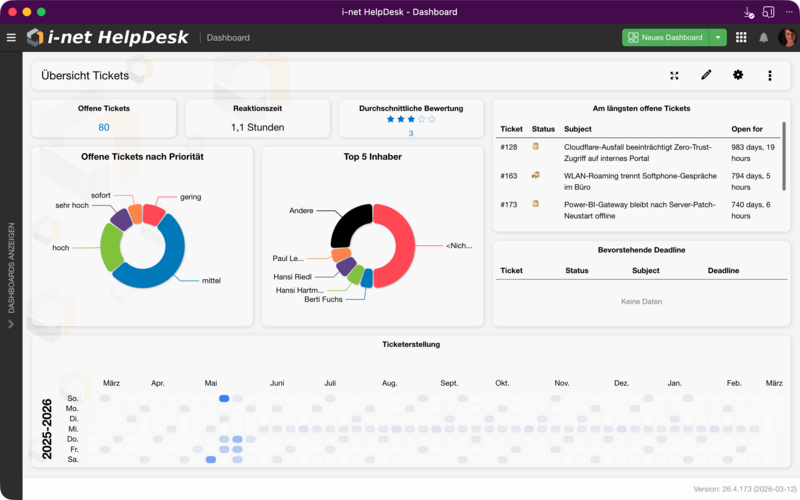
Die Dashboard-Anwendung bietet einen leistungsstarken, frei gestaltbaren Arbeitsbereich zur Überwachung und Visualisierung der wichtigsten Informationen. Ob Serverzustand, Projektfortschritt oder Kennzahlen - Dashboards bringen alles an einem Ort zusammen.
Es können beliebig viele Dashboards erstellt werden. Auf einem flexiblen Raster lassen sich Widgets mit verschiedenen Darstellungsarten, wie beispielsweise Tachometern, Diagrammen, Tabellen und Ampeln, frei anordnen. Die meisten Anzeigen können in Echtzeit aktualisiert werden, sodass die Daten in der Regel immer auf dem neuesten Stand sind.
Dashboards können mit Kollegen und Teams geteilt werden und eignen sich für gemeinsames Monitoring und Reporting.
Erste Schritte
Beim ersten Öffnen der Dashboard-Anwendung zeigt die Seitenleiste links alle Dashboards an, auf die Zugriff besteht. Falls noch keine vorhanden sind, kann über die Schaltfläche Neues Dashboard oben rechts sofort ein erstes Dashboard mit Live-Daten eingerichtet werden.
Weitere Informationen zum Erstellen und Konfigurieren von Dashboards finden sich auf der Seite Arbeiten mit Dashboards.
Dashboard-Seitenleiste
Die Seitenleiste auf der linken Seite listet alle verfügbaren Dashboards auf. Dashboards werden in aufklappbare Gruppen organisiert, sofern eine Gruppierungskategorie zugewiesen wurde. Durch Klicken auf einen Dashboard-Namen wird dieses im Hauptbereich geöffnet. Die Seitenleiste kann über das Hamburger-Menü-Symbol oben links ein- und ausgeblendet werden.
Jede Gruppe kann unabhängig auf- und zugeklappt werden, sodass auch eine große Anzahl von Dashboards übersichtlich bleibt.
Dashboard-Toolbar
Die Toolbar am oberen Bereich jedes Dashboards bietet schnellen Zugriff auf die wichtigsten Aktionen:
-
Vollbild - Blendet das Dashboard im Vollbildmodus an, ideal für Wandmonitore oder Präsentationen.
-
Widgets bearbeiten - Aktiviert den Bearbeitungsmodus zum Hinzufügen, Verschieben, Skalieren und Konfigurieren von Widgets.
-
Dashboard Einstellungen - Öffnet den Einstellungsdialog für das aktuelle Dashboard.
-
Weitere Optionen - Das Drei-Punkte-Menü bietet zusätzliche Aktionen wie Exportieren, Importieren und Löschen des Dashboards.
Echtzeit-Aktualisierungen
Viele Dashboard-Widgets erhalten automatisch Live-Datenaktualisierungen. Beim Öffnen eines Dashboards beginnen unterstützte Widgets mit dem Empfang aktueller Daten in Echtzeit. Werte wie CPU-Auslastung, RAM-Verbrauch, aktive Benutzerzahlen und andere Metriken werden bei diesen Widgets kontinuierlich aktualisiert, ohne Neuladen der Seite. Nicht alle Widget-Typen unterstützen Live-Updates.
Stößt ein Widget beim Abrufen seiner Daten auf ein Problem, wird eine klare Fehlermeldung innerhalb des Widgets angezeigt; der Rest des Dashboards bleibt davon unberührt.
Fehlerbehebung
Bei unerwartetem Verhalten können die folgenden Meldungen und ihre Lösungen weiterhelfen:
-
"Keine Dashboards verfügbar." - Es wurden keine Dashboards erstellt oder für das Benutzerkonto freigegeben. Ein neues Dashboard anlegen oder einen Administrator um Freigabe bitten.
-
"Dashboard nicht gefunden." - Das Dashboard wurde möglicherweise gelöscht oder der Zugriff wurde entzogen.
-
"Widget nicht mehr vorhanden" - Ein zuvor installierter Widget-Typ ist nicht mehr vorhanden, z. B. weil ein Plugin entfernt wurde.
-
"Keine Daten" - Das Widget zeigt keine Daten an. Mögliche Ursachen: nicht verfügbare Datenquelle, fehlende Berechtigungen des Dateninhabers. Bei einigen Widgets (z. B. in HelpDesk) erscheint die Meldung auch, wenn die zugrunde liegende Funktion noch nicht genutzt wurde.
-
Widget zeigt einen Fehler an - Widget-Einstellungen prüfen; alle erforderlichen Felder (URLs, Pfade) müssen korrekt konfiguriert sein.
© Copyright 1996 - 2026, i-net software GmbH; Alle Rechte vorbehalten. Imprint
